
Users
Users
La sección de Users permite gestionar el acceso de los usuarios a tu cuenta de Binlogic, asignar roles y vincular facilities específicas.
Ruta: ⚙️ → Users
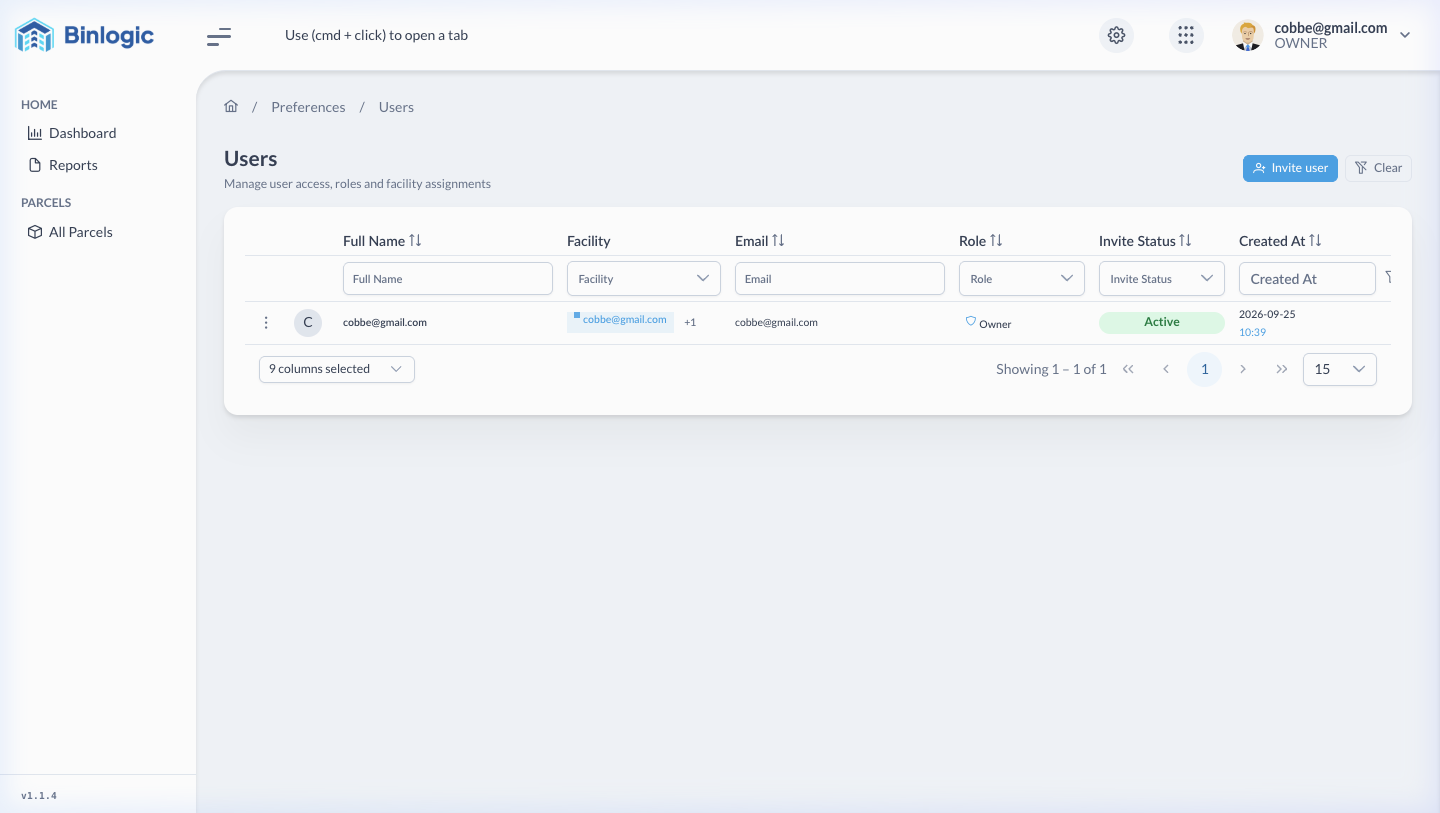
Vista completa de todos los usuarios con su rol, facility, estado de invitación y último login.
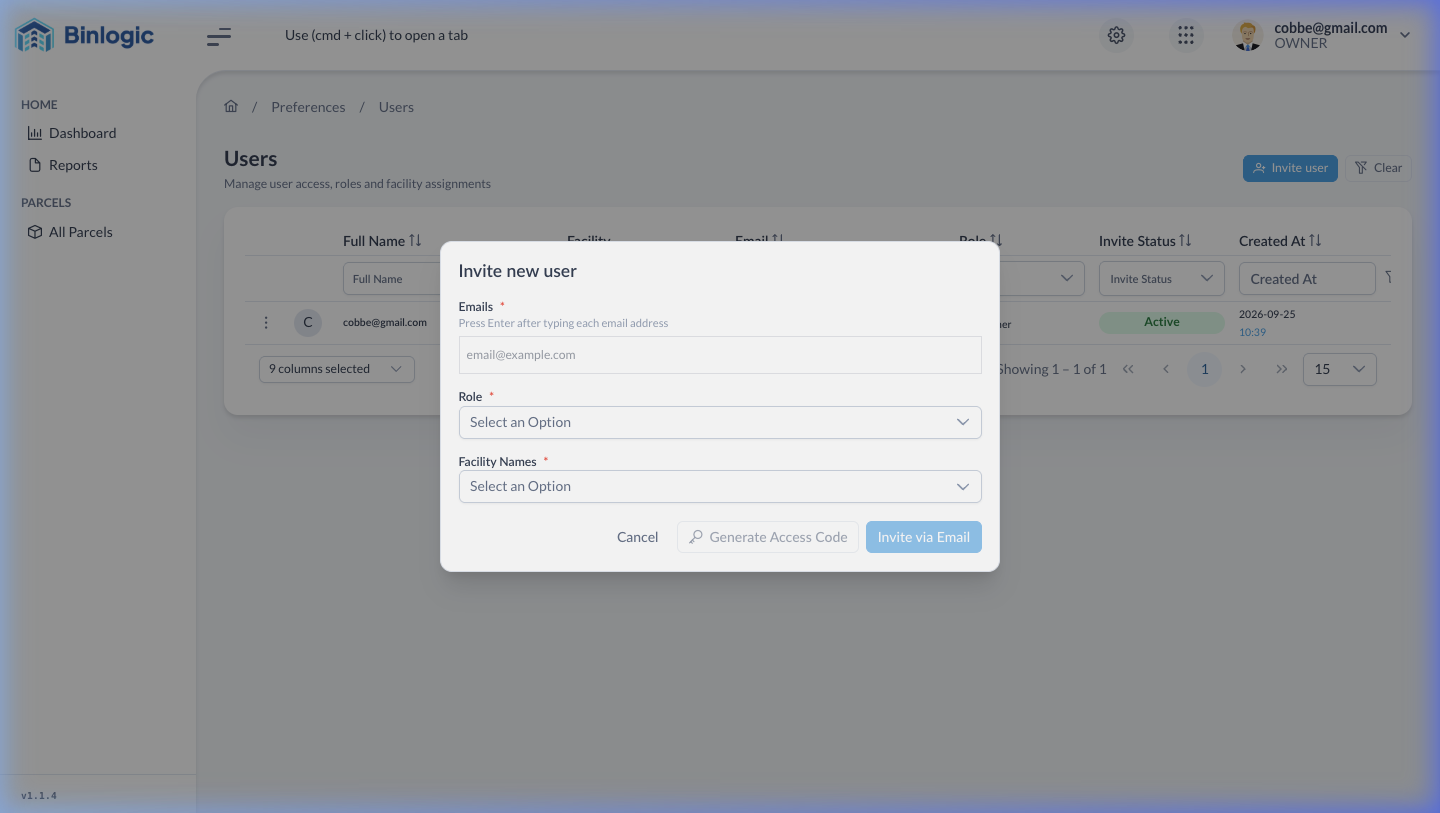
Haz clic en '+ Invite user' para abrir el formulario. Ingresa emails, selecciona rol (Dispatcher/Owner) y facilities.
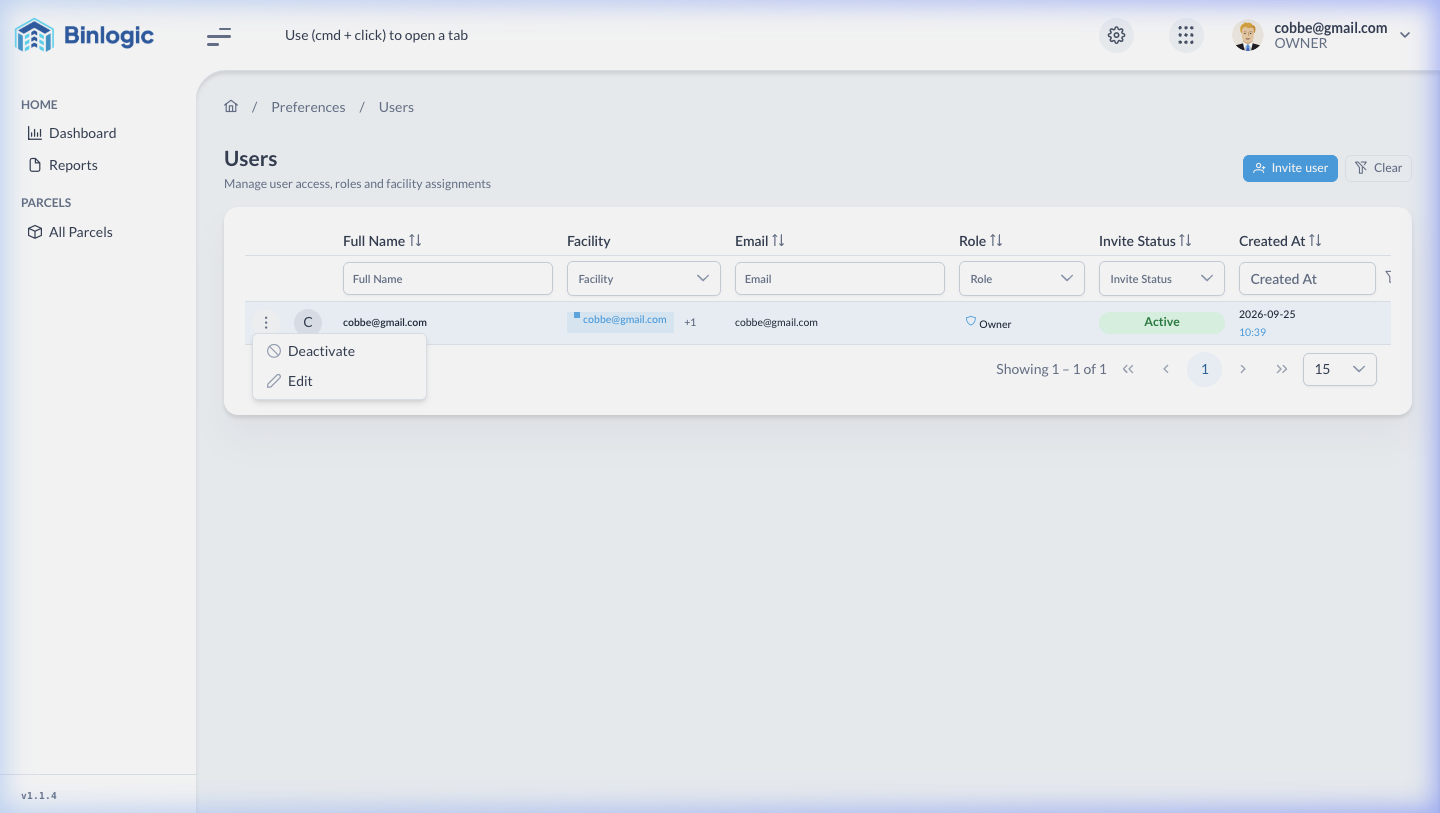
Usa el menú ⋮ (tres puntos) para editar el rol/facilities o desactivar la cuenta del usuario.
¡Demo completada!
Columnas disponibles
| Columna | Descripción |
|---|---|
| Avatar | Imagen de perfil del usuario |
| Full Name | Nombre completo |
| Facility | Facilities asignadas |
| Correo electrónico | |
| Role | Rol del usuario (Owner, Dispatcher) |
| Invite Status | Estado de la invitación (Active, Pending) |
| Created At | Fecha de creación |
| Last Login | Último inicio de sesión |
| Access | Estado de acceso |
Invitar un nuevo usuario
Haz clic en el botón + Invite user (azul, esquina superior derecha) para abrir el modal de invitación:
Campos del formulario
Sección titulada «Campos del formulario»| Campo | Tipo | Requerido | Descripción |
|---|---|---|---|
| Emails | Tag input | ✅ | Ingresa uno o más emails. Presiona Enter después de cada uno |
| Role | Dropdown | ✅ | Selecciona: Dispatcher u Owner |
| Facility Names | Multi-select | ✅ | Asigna una o más facilities al usuario |
Botones de acción
Sección titulada «Botones de acción»| Botón | Función |
|---|---|
| Cancel | Cierra el modal sin guardar |
| Generate Access Code | Genera un código de acceso que puedes compartir manualmente |
| Invite via Email | Envía la invitación directamente por correo electrónico |
Acciones por usuario
Haz clic en el menú ⋮ (tres puntos) a la izquierda de cada usuario para ver las opciones:
| Opción | Función |
|---|---|
| Edit | Modifica el rol y las facilities asignadas al usuario |
| Deactivate | Desactiva la cuenta del usuario (no la elimina) |
Desactivar un usuario revoca su acceso inmediatamente. El usuario no podrá iniciar sesión hasta que sea reactivado.